martes, 11 de diciembre de 2012

Trabajar con objetos III

Panel Información

Además de controlar la posición de los objetos desde el Panel Alineamiento, también podemos hacerlo, de un modo más exacto (más matemático) desde otro panel, el Panel Información.
A este Panel se puede acceder desde el Menú VentanaInformación. Las posibilidades de este Panel son limitadas, pero si buscamos exactitud en las medidas o no nos fiamos de las distribuciones de objetos que crea Flash, debemos acudir a él.
Medidas del Objeto: Aquí introduciremos un número que represente el tamaño de nuestro objeto en la medida seleccionada en las Propiedades del documento. AN: hace referencia a la anchura y AL: a la altura.
Situación del objeto: Desde aquí controlamos la posición del objeto en el escenario. La X y la Y representan el eje de coordenadas (La X es el eje Horizontal y la Y el eje vertical). Las medidas también van en función de las medidas elegidas para la película. Estas medidas se toman desde la esquina superior izquierda de la pantalla (X=0 e Y=0).
Color Actual: Indica el color actual en función de la cantidad de Rojo (R), Verde (V), Azul (A) y transparencia Alfa (A) que contenga.
Este indicador puede ser engañoso, el motivo es que indica el color que tiene el objeto por el que en ese momento pasamos el cursor del ratón. Por tanto, podemos tener seleccionado un objeto (haciendo clic en él) y ver en el Panel Información su tamaño y su posición, pero al desplazar el ratón, el valor del color cambiará y ya no indicará el color del objeto seleccionado, sino el del objeto por el que pase el cursor. Tened esto en cuenta para no cometer errores o perder tiempo innecesario.
Posición del Cursor: Indica la posición del cursor. Es útil por si queremos que suceda algo en la película al pasar el cursor justo por una posición determinada o para situar partes del objeto en lugares específicos.

Los grupos

Un grupo no es más que un conjunto de objetos. Si bien no cualquier conjunto de objetos forman un grupo, ya que para crear un grupo, debemos indicarle a Flash que así lo queremos. Para ello, basta seleccionar los objetos que queremos que formen parte de un grupo y después hacer clic en el Menú ModificarAgrupar (Ctrl + G).
Tras hacer esto observaremos que desaparecen las texturas que indicaban que los objetos estaban seleccionados y observamos que el grupo pasa a ser un "todo", ya que resulta imposible seleccionar a uno de sus miembros sin que se seleccionen a su vez los demás. Además, aparece el rectángulo azul (por defecto) que rodea al grupo, definiéndolo como tal.
Crear grupos es muy útil, ya que nos permite, como ya hemos dicho, tratar al conjunto de objetos como un todo y por tanto, podemos aplicar efectos al conjunto, ahorrándonos la labor de hacerlo de objeto en objeto.
Por ejemplo, supongamos que tenemos un dibujo que representa un conjunto de coches. Tras dibujarlos todos, nos damos cuenta de que queremos aumentar el tamaño de los coches. Podemos aumentar el tamaño de los coches de uno en uno, corriendo el riesgo de aumentar unos más que otros y perdiendo las proporciones entre ellos, o podemos formar un grupo con los coches y aumentar el tamaño del grupo, de modo que aumenten todos de tamaño a la vez y en la misma proporción. De igual modo, podemos mover al grupo de posición, hacer que gire...
Al crear un grupo, simplemente estamos dando unas propiedades comunes a un conjunto de objetos y, en ningún caso perdemos nuestro objeto. En cualquier momento podemos deshacer el grupo, mediante el Menú ModificarDesagrupar.
Además, Flash nos permite modificar los elementos de un grupo sin tener que desagruparlo. Para ello, seleccionamos el Grupo de elementos y hacemos clic en el Menú EdiciónEditar Seleccionado, o directamente hacemos doble clic sobre el grupo con la herramienta Seleccionar. Podremos editar los objetos que componen el grupo por separado teniendo en cuenta que, como es lógico, los cambios realizados afectarán al grupo además de al elemento en cuestión.

Ejercicio 1: Rellenos y Bordes

  1. Crea dos rectángulos con el interior de color verde y el borde negro.
  2. En uno de ellos elimina el Relleno (rectángulo de la izquierda en la imagen).
  3. En el otro, elimina el borde (rectángulo de la derecha en la imagen).

Ejercicio. Selecciones

  1. Dibuja 5 óvalos. Dales el color de relleno y borde que quieras (elige un relleno que no sea transparente )
  2. Selecciona 3 de ellos usando la tecla SHIFT.
  3. Selecciona 3 de ellos usando la Herramienta Selección (Flecha).
  4. Selecciona 3 únicamente los bordes de 3 de ellos.

Ejercicio. Alinear objetos

  1. Dibuja 4 objetos (círculos, rectángulos...).
  2. Coloca uno en cada esquina usando el Panel Alinear.

Ejercicio. Grupos

  1. Agrupa los 4 objetos del ejercicio anterior en un único grupo.
  2. Cambia su posición (colócalos, por ejemplo, en el centro de la película).
  3. Desagrúpalos.

martes, 4 de diciembre de 2012

Trabajar con objetos II

Colocando objetos. Panel Alinear

Ahora que ya sabemos seleccionar los objetos o las partes de estos que consideremos oportunas, veamos cómo colocarlos en el Escenario.
Para colocarlos de un modo preciso (por no decir exacto), Flash pone a nuestra disposición el Panel Alinear. Este Panel lo podemos encontrar en el Menú VentanaAlinear. Así funciona:
Panel ALinear
El Panel Alinear permite colocar los objetos tal y cómo le indiquemos. Antes de ver las posibilidades, debemos hacer hincapié en la opción Alinear en escenario. Esta opción nos permite decir a Flash que todas las posiciones que indiquemos para nuestros objetos tomen como referencia el escenario.
Si esta opción no está seleccionada, los objetos toman como referencia al conjunto de objetos en el que se encuentran, y se colocan en función de ellos. Lo más habitual es seleccionar En Escenario, para que los objetos se coloquen según los límites de la película, en el centro del fotograma etc...
Conozcamos un poco mejor el Panel Alinear y sus posibilidades:
  • Alineamiento: Sitúa los objetos en una determinada posición del fotograma (si está seleccionado En Escena). Las distintas opciones afectan a todos los elementos seleccionados y se emplean muy a menudo para situar los objetos en determinados sitios predefinidos. Por ejemplo: Si quisiéramos situar un objeto en la esquina inferior izquierda, bastaría pulsar el primer y el sexto botón consecutivamente.
Por ejemplo, si queremos que coincida el centro de dos objetos los alineamos al centro horizontal y verticalmente. 
  • Distribuir: Sitúa los objetos en el escenario en función de unos ejes imaginarios que pasan por cada uno de ellos, de modo que la distribución de los mismos sea uniforme. Por ejemplo, si tenemos 2 cuadrados y pulsamos el primer botón de la izquierda. Cada uno de los 2 cuadrados se situará en un extremo de la película (uno arriba y otro abajo).
  • Coincidir Tamaño: Hace coincidir los tamaños de los objetos. Si está activo Alinear en escenario estirará los objetos hasta que coincidan con el ancho y el largo de la película. Si no está activo, la referencia será el resto de objetos. Por ejemplo, si tenemos 2 cuadrados distintos y la opción Alinear en escenario no está activada, al hacer clic en el primer botón de "Coincidir Tamaño", el cuadrado más estrecho pasará a tener la anchura del cuadrado más ancho. Si Alinear en escenario hubiera estado activo ambos cuadrados hubieran pasado a tener el ancho del fotograma.
  • Espacio: Espacia los objetos de un modo uniforme.
Para ver ejemplos de uso de estos comandos, pudés ver la animación.

CUESTIONARIO 2
  1. Para colocar un objeto de forma precisa, ¿Qué pone Flash a nuestra disposición?
  2. ¿Y en donde lo podemos encontrar?
  3. ¿Para qué nos sirve este panel?
  4. ¿Que significa o nos dice "Alienar en el escenario"?
  5. Si esta opción no está seleccionada, ¿Que sucede con los objetos?
  6. Dibuja los íconos de Alinear y que función realiza.
  7. Dibuja los íconos de "Distribuir" y que función realiza.
  8. Dibuja los íconos de "Coincidir tamaño" y que función realiza.
  9. Dibuja los íconos de "Espacio" y que función realiza.
Actividad. Alinear objetos

Ejercicio paso a paso

  1. Abre un archivo nuevo.
  2. Dibuja 4 rectángulos de diferentes colores situados en diferentes puntos del escenario.
  3. Haz clic en la herramienta Selección.
  4. Vamos a seleccionar todos los elementos que se encuentran en el escenario, para ello hacemos clic en la esquina superior izquierda y sin soltar el botón del ratón arrastramos hasta la esquina inferior derecha y soltamos (asegúrate de que todos los elementos se encuentran en el área de selección).
  5. Abrimos el panel de Alineación, esta vez lo haremos pulsando la combinación de teclas CTRL + K (aunque también podrías abrirlo desde el menú Ventana).
  6. Marca la opción Alinear en escenario.
  7. Alineamos todos los objetos a la derecha del escenario haciendo clic en .
    Observa como todos los objetos se han movido para tener su borde derecho pegado al borde derecho del escenario.
  8. Alineamos todos los objeto (aún seleccionados) a la izquierda del escenario haciendo clic en .
    Fíjate que los objetos ahora se han movido al lado contrario. Alineándose su borde izquierdo con el borde izquierdo del escenario.

lunes, 3 de diciembre de 2012

Trabajar con objetos (Bloque 2)

Los objetos en Flash ¿Qué son?

En los primeros temas vimos las herramientas para dibujar elementos en nuestra película, obteniendo formas. En este tema profundizaremos en cómo trabajar con estas formas u objetos, para ajustarlos a nuestras necesidades.

Independientemente de si estamos trabajando en una animación, en una página web, en un catálogo para un DVD o en cualquier otra cosa, tendremos que trabajar con objetos. A grandes rasgos, podremos considerar un objeto es ¿?todo aquello que aparezca en nuestra película y sea visible, de modo que podamos trabajar con él, por ejemplo, cualquier imagen que creemos o importemos, un botón, un dibujo creado por nosotros mismos etc...
Los objetos de dibujo así considerados tienen 2 partes fundamentales:
El Borde: Consiste en una delgada línea que separa el objeto del exterior, del escenario. Puede existir o no, según nos convenga. Cuando creamos un objeto, el borde se crea siempre y su color será el indicado en el Color de Trazo (dentro del Panel Mezclador de Colores). Si queremos dibujar creando Bordes deberemos emplear las Herramientas Lápiz, Línea o Pluma y si queremos que nuestro dibujo no tenga borde, bastará con seleccionar el borde y suprimirlo (ver siguiente punto).
El Relleno: El relleno no es más que el propio objeto sin borde. Es, por tanto, la parte interna del objeto. Su existencia también es arbitraria, ya que podemos crear un objeto cuyo color de relleno sea transparente, como ya se vio en el tema de Dibujar, y por tanto, parecerá que dicho objeto no tiene relleno, aunque en realidad sí que exista pero sea de color transparente. Para dibujar Rellenos (sin borde) podemos usar herramientas tales como el Pincel o el Cubo de Pintura.
CUESTIONARIO 1
  1. ¿Cómo podemos considerar a un objeto?
  2. Los objetos de dibujo tienen 2 partes fundamentales, ¿Cuáles son?
  3. En que consiste el Borde.
  4. En que consiste el Relleno.
  5. ¿Cómo seleccionamos el relleno de un objeto?
  6. ¿Qué hacemos para deseleccionar?
  7. ¿Qué hacemos para seleccionar todo el borde?
  8. Para seleccionar toda la forma, ¿Qué hacemos?
  9. Para añadir mas elementos a la seleccion actual ¿Que hacemos?
  10. Cuando seleccionamos simbolos ¿De que color se enmarca?
ACTIVIDAD:
Realiza los rectangulos del video con los mismos colores y cambiales los lados con diferente color.

martes, 20 de noviembre de 2012

Insertar sonido en línea de tiempo

Al añadir un sonido directamente sobre la línea de tiempo, lo asociamos a un fotograma. Por tanto, el sonido se comenzará a reproducir en ese fotograma, y continuará hasta que sea detenido. Esto es útil, por ejemplo, para agregar música a la película.
Lo mejor será crear una nueva capa para cada sonido. Así lo controlaremos fácilmente. Creamos un fotograma clave en el momento en que queremos que comience a reproducirse el sonido, y lo arrastramos de la biblioteca al escenario. También podemos elegirlo directamente desde el panel de Propiedades.
Con el fotograma de la nueva capa seleccionado, accedemos a sus propiedades, a la sección de Sonido.
Seleccionamos los efectos deseados, y las veces que lo queremos Repetir.
En el menú Sinc. seleccionamos la opción de sincronización deseada. Por ejemplo, si queremos que cada vez que se pase por ahí, se lance un sonido breve, porque por ejemplo se mueve un objeto, seleccionaremos evento. En cambio, si queremos iniciar la reproducción del sonido a partir de ahí, marcamos Inicio. Si queremos iniciar el sonido en un fotograma más adelante, seleccionamos Detenido, y lo iniciamos creando un fotograma clave, seleccionado el mismo sonido.
Así representa Flash los sonidos insertados en Fotogramas
Por defecto, Flash entiende que queremos reproducir el sonido completo, si no ¿por qué importarlo todo cuando genera un archivo más grande? Por supuesto, podemos hacer que el sonido se detenga en un fotograma determinado. Para ello, creamos un fotograma clave, y con el mismo sonido seleccionado, elegimos Detener en el desplegable Sinc.
Otra sería utilizar la opción Flujo.
Al seleccionar esta opción, el sonido se reproducirá hasta que se acabe o llegue a un fotograma clave, siguiendo la película. Sólo es aconsejable esta opción si realmente la necesitamos.

Cuestionario:

  1. ¿Cuando añadimos un sonido a la línea de tiempo a qué lo asociamos?
  2. ¿Para controlar más fácilmente al sonido que debemos crear?
  3. Dibuja como representa Flash al sonido insertado en fotogramas.
  4. Por defecto, ¿Cómo entiende Flash que queremos reproducir el sonido?
  5. ¿Cómo podemos hacer para  que el sonido se detenga?

Ejercicio paso a paso.

  1. Creamos la película mediante ArchivoNuevo, eligiendo ActionScript 3 (por defecto tendremos un único fotograma).
  2. Creamos una nueva capa (icono Nueva capa de la línea de tiempo) y la seleccionamos.
  3. Insertamos un nuevo fotograma clave en la línea de tiempo en el fotograma 5 y 15 (desde el Menú InsertarLínea de TiempoFotograma Clave, o pulsando F6).
  4. Importamos un archivo de música (corto). Seleccionamos Archivo ImportarImportar a Biblioteca, que se encuentra en el Menú Archivo.
  5. Se abrirá la clásica ventana de Windows para buscar un archivo. Buscamos el archivo de sonido en su memoria USB y pulsamos Abrir.
  6. El sonido ya está insertado. Hacemos clic en el Panel Biblioteca (VentanaBiblioteca) y comprobamos que se encuentra allí.
  7. Seleccionamos el fotograma 5 (donde queremos insertar el sonido).
  8. Después seleccionamos el sonido en el Panel Biblioteca y lo arrastramos hasta el escenario.
  9. Ve al panel de Propiedades, y la opción Sinc. selecciona Evento.
  10. Prueba la película (tecla Intro) y comprobarás que el sonido se reproduce hasta al final. Pulsa varias veces Intro y comprobarás que el sonido se reproduce varias veces solapándose. (Avisa al maestro)
  11. En el despegable Sinc de las Propiedades, cambia el valor a Flujo. Repite el paso anterior y comprueba que el sonido se para al llegar al último fotograma. (Avisa al maestro)
  12. En el despegable Sinc de las Propiedades, cambia el valor a Iniciar. Repite el paso anterior y comprueba que el sonido no se vuelve a iniciar si aún no ha acabado, aunque se reproduce hasta el final.
  13. Selecciona el fotograma clave 15.
  14. En el Panel Propiedades, en Sonido, elige el Nombre del archivo que estamos utilizando.
  15. En la opción Sinc selecciona Detener.
  16. Prueba la película y comprobarás que ahora se detiene al llegar la fotograma 15. (Avisa al maestro)

martes, 13 de noviembre de 2012

El sonido en Flash

¿Quién sería capaz de ver una película muda? ¿Y una animación espectacular sin sonido?
Hasta hace poco, los únicos sonidos que oíamos en las páginas web eran los famosos "midis", de escaso tamaño y de escasa calidad. De hecho, eran sólo instrumentos musicales sin voz, de ahí su pequeño tamaño (y calidad). Aún así, siempre existía algún creador de páginas web que se aventuraba a poner algún sonido complejo (.wav o .mp3) en su página web, por desgracia, su carga es tan lenta, que la mayoría de los visitantes se irían de la página sin llegar a escucharla.
Hoy, gracias a las conexiones de banda ancha orientadas a contenido multimedia, poner sonido a las páginas web es un poco más fácil, ¿qué aporta Flash?
Flash nos permite insertar cualquier sonido que queramos en nuestras películas (.wav, .aiff, .mp3, etc...) de forma fácil y muy efectiva, ya que es capaz de acelerar la descarga del sonido siempre y cuando se descargue junto con nuestra película.
Podemos dar a la película efectos simples (el típico "clic" al pulsar un botón), efectos complejos (música de fondo) e incluso podemos hacer que la animación se desarrolle conjuntamente con una música (si bien esto último necesitaría que toda la película estuviera descargada previamente, para evitar "atascos" durante el desarrollo de la animación). En definitiva, Flash nos lo vuelve a poner fácil.
Pero hemos de tener cuidado al incluir sonidos, sobre todo si son melodías. Es preferible que sea el usuario quien las active a través de un botón, o si es necesario que se reproduzcan automáticamente, tener un control fácilmente localizable para silenciarlo.

Procedimiento para importar un video
Utilizar los sonidos incorporados
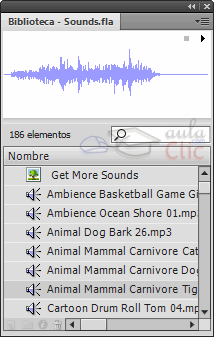
Flash ya incluye una serie de sonidos incorporados que podemos importar a nuestro proyecto. Se trata principalmente de sonidos como disparos, risas, sonidos animales, etc. Los podemos encontrar a través del menú VentanaBibliotecas comunesSonidos. Se abrirá un panel como el siguiente:
Para incorporar alguno de estos sonidos a nuestra biblioteca de proyecto, no tenemos más que arrastrarlos desde este panel.

Propiedades de los sonidos

En Flash CS5, al igual que en versiones anteriores, todo lo referente a los sonidos lo podemos editar desde el Panel Propiedades. Aquí tenemos todo lo necesario para insertar, modificar y editar el sonido que acabamos de importar. Si no hemos importado ningún sonido, nos daremos cuenta de que no podemos seleccionar nada en dicho panel, basta insertarlo para que esto cambie.
Para que aparezca la posibilidad de trabajar con sonidos, deberemos hacer clic en seleccionar el fotograma en el que queremos reproducir el sonido, tras hacer esto, el Panel Propiedades toma el siguiente aspecto:
Veamos las partes que tiene este panel.
  • Nombre: En este desplegable nos aparecerán los sonidos que tenemos importados en la Biblioteca. Deberemos seleccionar la canción que pretendamos añadir a nuestra película (en el siguiente punto veremos cómo insertarla). Si no queremos reproducir sonido, seleccionamos Ninguno.

  • Efecto: Desde aquí podremos añadir algún efecto a nuestro sonido, como por ejemplo que el sonido pase del canal izquierdo al derecho (esto crea la sensación de que el sonido te envuelve ya que lo oyes por un sitio y luego por otro, aunque queda muy lejos de los verdaderos sonidos envolventes), que el volumen aumente progresivamente etc... Si deseamos añadir complejos efectos sonoros, deberemos tratar adecuadamente el sonido con algún programa creado específicamente para este propósito antes de importarlo.
En el punto Editar Sonidos se tratará en más profundidad estos efectos.

  • Sinc: Esta opción nos permite determinar en qué momento comenzará a actuar nuestro sonido, estas son las opciones que tenemos:
  • Evento: Sincroniza nuestro sonido con un evento determinado. Es la opción por defecto y provoca que el sonido se empiece a reproducir al pasar la película por el fotograma en el que está situado. También se puede sincronizar el sonido con botones y los demás tipos de símbolos. El sonido se repetirá completamente, y si lo ejecutamos varias veces, se reproducirá de nuevo, aunque no hubiese acabado, provocando que el sonido se solape.
  • Inicio: Su funcionamiento es equivalente al de "Evento", se diferencian en que si ya se está reproduciendo, no se reproduce de nuevo.
  • Detener: Detiene el sonido seleccionado.
  • Flujo: Esta opción sincroniza el sonido con el o los objetos con los que esté asociado, por tanto, si la carga de la película es lenta y las imágenes no fluyen adecuadamente, el sonido se detendrá para sincronizarse con ellas. Este efecto puede dar la sensación de que la película se corta de un modo muy brusco (pensar en que se considera normal que una imagen tarde en cargarse, pero si se detiene un sonido mientras se reproduce, produce una reacción muy negativa en los que pueden estar viendo nuestra película).
    Por otra parte, es un efecto muy adecuado para algunas situaciones, por ejemplo, el efecto de que un personaje hable durante una película. En esta situación, es muy recomendable que el sonido y las imágenes estén sincronizadas.
  • Repetir: Determina el número de veces que se reproducirá el sonido según lo indiques de la derecha. También puedes seleccionar Reproducir indefinidamente para que el sonido se reproduzca en un bucle hasta llegar al siguiente fotograma clave.
No recomendamos insertar sonidos con la opción Flujo y a la vez la de Repetir, ya que al estar sincronizados los sonidos con las imágenes, provocaríamos que las imágenes (y los fotogramas que las contengan) se dupliquen también, aumentando considerablemente el tamaño de la película.
CUESTIONARIO:
  1.  ¿Gracias a que conexiones, poner el sonido es mas fácil?
  2. ¿Qué sonidos nos permite insertar Flash? Diga 3 tipos de archivos
  3.  Diga los pasos(según el video) para importar un sonido a la biblioteca.
  4. ¿Qué sonidos incorpora principalmente Flash? y ¿En donde los podemos encontrar?
  5. ¿Cómo los podemos incorporar algunos de estos sonidos a nuestra biblioteca?
  6. ¿Donde podemos editar un sonido?
  7. ¿En donde deberemos hacer clic para que aparezca la posibilidad de trabajar con sonidos?
  8. ¿Cuando cambia de aspecto el panel propiedades, describe sus partes? (Haz un resumen)
ACTIVIDAD:
  • Importa 5 sonidos (mp3) a tu biblioteca de Flash.
  • Realiza efectos a tu sonido.

lunes, 12 de noviembre de 2012

Texto III

Incorporar fuentes

Al crear un archivo de flash con texto, si en Suavizado no hemos elegido fuentes de dispositivo, tenemos que tener presente que si hemos elegido una fuente que no está disponible en el sistema que se reproduce la película, se sustituirá por otra fuente disponible. Esto es un problema, ya que puede alterar bastante nuestro diseño.
Para evitar esto, podemos incluir las fuentes que hemos empleado en nuestro proyecto. Esto garantiza que el texto se vea tal y como lo creamos, independientemente de las fuentes del sistema.
Para incorporar una fuente en la película usamos el botón Incorporar que aparece en el panel de Propiedades.
Se abrirá el siguiente cuadro de diálogo:
Incluyendo la fuente
En el desplegable Familia seleccionamos la fuente que deseamos utilizar. Seleccionamos los estilos que vamos a utilizar (Negrita, Cursiva y Tamaño).
El nombre que le demos se mostrará en la Biblioteca y estará lista para utilizarse.
Cuando creemos un campo de texto, seleccionamos nuestra fuente, que aparecerá señalada con un asterisco (*).
De esta forma nos aseguramos que nuestro proyecto se verá tal cual lo creamos.

Actividad:
Realiza lo mismo que el ejemplo anterior.

Introducir texto

Aunque el uso más común y principal de los contenedores de texto es mostrarlo, también podemos emplearlos como un cuadro de entada de texto.
Para hacerlo, basta con seleccionar Texto editable en las propiedades del elemento.
En el siguiente ejemplo, tenemos tres cuadros de texto: el de arriba es editable, el del medio solo seleccionable y el de abajo solo se puede leer. Y también hemos hecho que el contenido de todos cambie según lo que se escriba en el primero.
Para recoger información de los usuarios, normalmente emplearemos componentes de formulario, que son controles específicos para esta función. Pero a esto le dedicaremos un tema completo más adelante.
Pero ¿cómo recogemos la información introducida en el cuadro de texto? Aunque aún no lo hemos explicado, el texto es un objeto. Y como tal, tiene una propiedad que nos permite leer su contenido mediante ActionScript. Cuando comencemos a trabajar con ActionScript veremos que esto, es una tarea muy sencilla.
Actividad

Crear textos

  1. Crea una película con 1 fotograma.
  2. Crea un objeto de texto para lectura que diga: Bienvenido a mi página web.
  3. Utiliza la fuente Verdana a un tamaño de 45.
  4. En el desplegable Suavizado, elige Legibilidad.

viernes, 9 de noviembre de 2012

Textos II


Un Párrafo no es más que un conjunto de caracteres con propiedades comunes a todos ellos. Estos párrafos admiten ciertas opciones que nos permiten trabajar con bloques de texto. El Panel Propiedades nos proporciona las siguientes opciones para trabajar con párrafos (entre otras).A la Izquierda: Todas las líneas empezarán tan a la izquierda como sea posible (dentro del recuadro de texto que hayamos definido). Centrar: Las líneas se distribuyen a la derecha y a la izquierda del punto medio del párrafo.
A la derecha: Todas las líneas empezarán tan a la derecha como sea posible dentro del recuadro de texto que hayamos definido).
Justificado: El texto se ensancha si es necesario con tal de que no quede "dentado" por ninguno de sus límites. Las diferentes opciones se refieren a la última línea del texto, que suele ser más corta que el resto.
El resto de opciones nos permiten determinar los márgenes (izquierdo y derecho), los sangrados de párrafo y el espacio interlineal.

Propiedades de los contenedores de texto

En el panel de propiedades, podemos encontrar algunas opciones que afectan a los contenedores de texto, en la categoría de opciones Contenedor y flujo.
La propiedad Comportamiento se refiere a como se amplía un contenedor de Texto al introducir texto.
Caracteres máx.: Nos permite limitar el número máximo de caracteres que se pueden introducir en la caja de texto.
Alineación: nos permite establecer la alineación horizontal del texto en el contenedor. Sus valores pueden ser Superior, Centrar, Inferior o Justificar.

Columnas nos permite dividir fácilmente un texto de área en el número de columnas indicado. En este caso, también podremos regular el espacio entre ellas (medianil).
.
El relleno (padding) permite crear una separación entre los bordes del contenedor y el texto.
Además, podemos asignar un color de relleno y borde al contenedor.

Flujo de texto entre contenedores

Al escribir, podemos crear textos de áreas con un texto fijo, y colocarlo en un lugar del documento. Pero pensemos en un tríptico, por ejemplo. En este caso lo ideal sería tener un texto de área centrado en cada página, y que cuando el texto no nos cabe en uno, pase al siguiente. Esto lo conseguimos enlazando los distintos textos de área.
Los textos de área tienen un cuadradito en su comienzo, llamado puerto de entrada, y otro al final, llamado puerto de salida.
Cuando todo el texto cabe en el elemento de texto, el puerto de salida aparece en blanco. Pero cuando el texto desborda al elemento, el puerto de salida muestra el símbolo Texto desbordado. Cuando dos elementos de texto aparecen enlazados, el que va primero muestra una flecha hacia afuera en el puerto de salida, que está unido al puerto de entrada del siguiente elemento, que muestra una flecha hacia adentro.
Para crear un elemento de texto enlazado, partimos de un objeto de texto ya creado, y hacemos clic con la herramienta Selección en uno de sus puertos, en el de entrada si queremos que el nuevo objeto vaya delante, o en el de salida si el nuevo objeto irá a continuación. El cursor cambiará a cursor de Texto lleno, dándonos dos opciones:
  • Hacer clic en el en otro área de texto para enlazarlo.
  • Trazar un nuevo elemento de texto, igual que con la herramienta Texto. Si esto lo hacemos en un puerto ya enlazado, el nuevo elemento de texto se colocará entre los elementos que estaban enlazados.
Para romper un enlace, podemos hacer doble clic sobre un puerto enlazado, lo que mueve todo el texto al puerto de origen.


Cuestionario:
  1. ¿Qué es un párrafo?
  2. En el Panel Propiedades ¿Que opciones nos proporciona para trabajar con párrafos?
  3.  La propiedad "Comportamiento" ¿A que se refiere?
  4. ¿Qué nos permite hacer la propiedad "Columnas" con un texto?
  5. ¿Cómo se llaman los cuadritos que tienen los textos de entrada en su comienzo y el otro al final?
  6. Diga el procedimiento para crear un texto enlazado.
Actividad: Crear un flujo de texto

Crear un texto que fluya por varios contenedores.

Ejercicio paso a paso.

  • Crea un archivo de texto "normal", Escribe "Prueba de Texto"
  • Haz clic en una de sus esquinas para cambiar su tamaño. 
  • Escribe más texto hasta que el puerto de salida muestre una cruz roja (puedes copiar texto de este blog y pegarlo).
  • Haz clic sobre el puerto de salida, verás que el cursor cambia a Texto lleno.
  • Ahora, traza un rectángulo sobre la escena. Verás que se crea un nuevo área de texto que se rellena con el texto sobrante de la primera área.
  • Escribe nuevo texto al principio del primer área, y comprueba que va pasando de la primera a la segunda.
  • Realizar 5 Textos enlazados. Ejemplo, imagen de abajo, pero que estén ordenados en forma circular.

------------------------------------------------------------------------------------------------------------
------------------------------------------------------------------------------------------------------------

martes, 30 de octubre de 2012

Textos

El texto en Flash

Flash abarca todo aquello que nos pueda hacer falta a la hora de crear una animación, y por tanto, también todo aquello relativo a los textos. Sin embargo, Flash fue concebido para crear animaciones gráficas, de modo que tratará cualquier texto como si de un objeto más se tratase, listo para ser animado a nuestro gusto. Esto nos permitirá posteriormente animar textos y crear espectaculares animaciones con muy poco esfuerzo. Flash distingue entre 3 tipos de texto, texto estático o normal, texto dinámico y texto de entrada (para que el usuario introduzca sus datos, por ejemplo), también se puede crear texto que soporte formato HTML etc...
Actualmente Flash utiliza dos motores para trabajar con texto: el motor clásico, heredado de las anteriores versiones, y el llamado Text Layout Framework (TLF), el nuevo motor incluido en Flash CS5. Este último, es el utilizado por defecto en Flash.
Por defecto, salvo que indiquemos otra cosa, en nuestros ejemplos emplearemos el motor de texto TLF.

Insertar texto

En la barra de Herramientas encontramos la herramienta Texto , que es la que nos permitirá escribir texto en nuestros proyectos. 


Los caracteres del texto no está introducidos directamente en el documento, si no que están confinados en un contenedor de texto. En Flash podemos introducir dos tipos de contenedores:
  • Texto de puntos.
El tamaño del contenedor depende del texto introducido, creciendo y decreciendo con él.
  • Texto de área.
Podemos definir su tamaño, independientemente del texto que contenga.
Para insertar un Texto de puntos, basta con hacer clic con la herramienta Texto y comenzar a escribir. En cambio, si queremos introducir un Texto de área, tenemos que hacer clic y arrastrar para definir el tamaño del área. En cualquier caso, siempre podemos convertir un Texto de puntos en área simplemente cambiando su tamaño, estirando de los controles de transformación que se muestran alrededor.

Propiedades de los textos

El Panel Propiedades contiene las principales propiedades de todos los objetos que empleemos durante nuestra película, de modo que si seleccionamos un texto, podremos ver en él todo lo que nos hace falta conocer sobre nuestro texto. Podemos ver que el panel muestra una gran cantidad de opciones, agrupadas en categorías.
Observarás que las imágenes anteriores muestran distintas opciones para el texto. Esto se debe a que la de la izquierda tiene seleccionada el motor Texto TLF, que nos permite muchas más opciones. La de la derecha tiene establecido el motor Texto clásico, y aparecen menos opciones, las que veníamos encontrando en la anterior versión del programa.

Nota: El motor de texto TLF requiere publicar los archivos como ActionScript 3 y FlashPlayer 10 o posterior. Si necesitas publicar archivos para versiones anteriores, deberás de emplear el motor clásico.
Veamos las principales opciones del panel Propiedades, comunes a ambos motores. Otras más específicas las veremos más adelante, cuando vayamos a emplearlas:
Podemos elegir cómo se comporta el texto: Si es Seleccionable, y el usuario lo podrá seleccionar y copiar en el portapapeles, Sólo lectura, lo que impedirá que lo pueda seleccionar, o si lo puede cambiar (Editable), por ejemplo, para introducir datos.
Además, podemos establecer la orientación del texto, en Horizontal (por defecto) o Vertical.
• Posición y Tamaño: Dado que Flash trata los textos como objetos, éstos también tienen anchura, altura y coordenadas. Podemos modificarlos a nuestro gusto, pero debemos tener en cuenta que los caracteres no deben estirarse sin motivo, pues las tipografías son una parte muy importante y deben respetarse.
En el panel encontramos las coordenadas horizontal (X) y vertical (Y) del la esquina superior del elemento de texto, coincidiendo las coordenadas 0 0 con la esquina superior izquierda de la escena. También se muestran los valores del ancho (AN) y alto (AL) del texto.
• Carácter. En esta sección encontramos las opciones típicas del texto:
Familia: Desde aquí, al igual que en los editores de texto más comunes podemos seleccionar el tipo de letra o "fuente" que mejor se ajuste a nuestro diseño.
Estilo: Nos permiten la combinación de los dos estilos de texto habituales: texto normal (Regular), en cursiva (Italic), negrita (Bold) o negrita cursiva (Bold Italic).
Tamaño: El tamaño de la tipografía empelada.
Interlineado: Nos permite controlar la separación entre las líneas de texto dentro de un mismo párrafo.
Color: Como al resto de elementos, podemos dar color al texto.
Espaciado: Determina el espaciado adicional entre caracteres. Útil cuando la tipografía que empleamos muestra las letras muy juntas o para dar efectos concretos al texto.
Ajuste automático: Activar esta casilla provoca que la separación entre caracteres se realice de modo automático.
Suavizado: Las opciones de suavizado resultan importantes a la hora de mostrar nuestro texto. Encontramos estas opciones:
    • Utilizar fuentes de dispositivo: Se emplean las fuentes instaladas en el equipo, lo que hace más liviano el archivo SWF al no tener que incluirlas. Aunque nos exponemos a que la fuente no esté instalada, por lo que se empleará otra. Sólo deberíamos de utilizar esta opción para las familias de fuentes más comunes.
    • Suavizado para legibilidad, favorece la legibilidad del texto. En este caso, deberíamos de incorporar la fuente, como veremos más adelante. No debemos de emplearla en textos animados.
    • Suavizado para animación, es la mejor opción cuando pretendemos animar texto, ya que se obtienen animaciones más fluidas ignorando algunos aspectos del texto, como alineaciones. En este caso, deberíamos de incorporar la fuente.
Giro y otros estilos: Al final de este grupo de opciones encontramos las opciones para rotar el texto seleccionado, y aplicarle estilos de subrayado, tachado, superíndice y subíndice.

• Carácter avanzado:
Vínculo: Si queremos que al pulsar sobre nuestro texto, el usuario vaya a una dirección web, nada más fácil que escribirla ahí. Flash la asociará al texto que estés escribiendo en ese momento.
Destino: Determina si la URL a la que el texto hace referencia se cargará en la misma ventana del navegador, en una nueva ...
Además, en esta sección podemos especificar cómo se comporta el texto Por ejemplo, que se muestre en mayúsculas, los saltos, etc...

Cuestionario
  1.  ¿Cómo trata Flash a cualquier texto y para qué?
  2. ¿Cuales son los 3 tipos de texto que distingue Flash?
  3.  Actualmente Flash utiliza  2 motores para trabajar con texto, ¿Cuáles son?
  4. Dibuja el ícono del Texto.
  5. En Flash podemos introducir dos tipos de contenedores, ¿Cuáles son y cuales son sus funciones?
  6. Diga las formas de insertar Texto de puntos y texto de área.
  7. ¿Qué motor de texto tiene más opciones y cuales son?
  8. ¿Cuáles son las opciones típicas del texto en la seccion "Caracter"?
  9. ¿Cuál es la mejor opcion de suavizado si pretendemos animar el texto?